
前段时间发现一个非常实用的开源项目。
看到它的时候,我脑海里只有一个想法:
为什么我没有早点发现这个工具?😭
如果你最近准备购买二手 Mac,或者从事电脑回收、设备检测相关工作,这个工具真的值得收藏。
它就是:MacCheck 验机宝
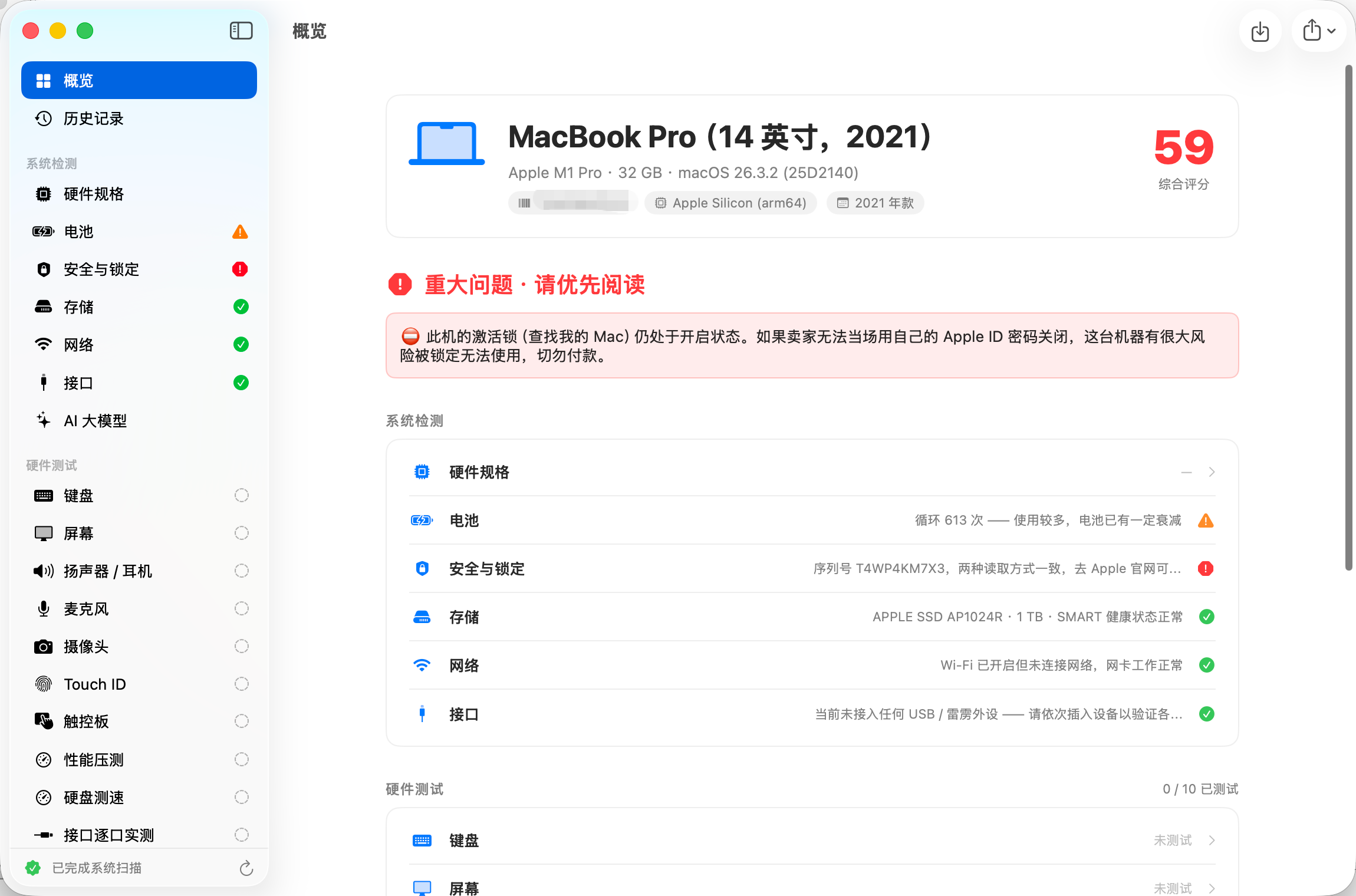
一个专门用于Mac设备检测的开源工具。
作者已经将项目完全开源,免费使用。
对于经常接触苹果设备的小伙伴来说,它解决了一个非常现实的问题:
二手 Mac 到底值不值得买?
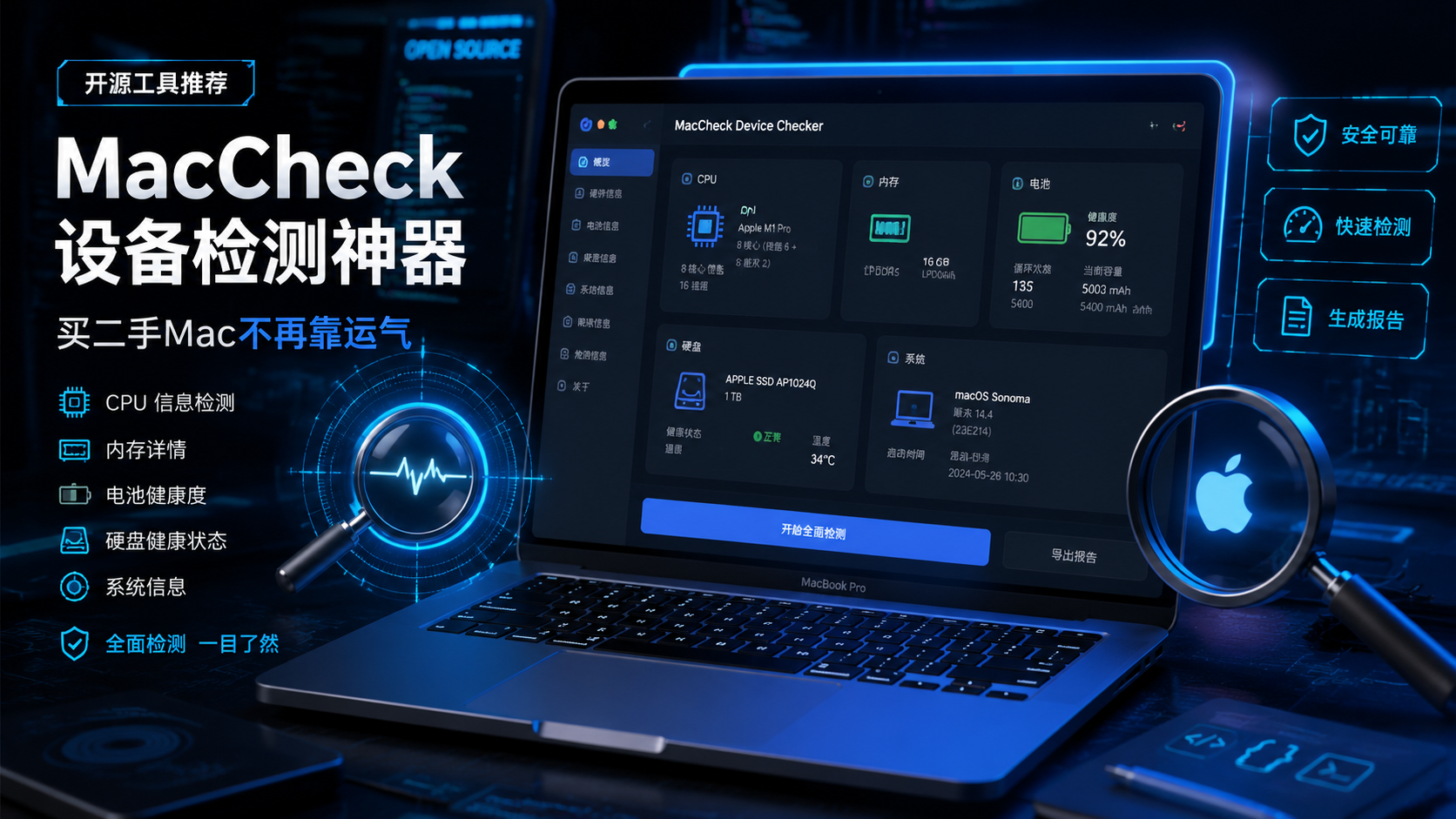
买二手 Mac,最怕遇到什么?
相信很多购买二手 Mac 的朋友都有类似经历:
看到卖家描述:
“95新,无拆无修。”
“个人一手使用。”
“电池健康。”
“性能完美。”
但是收到机器之后才发现:
❌ 电池循环次数异常
❌ 硬盘健康状态未知
❌ 内存配置缩水
❌ 机器型号不符
❌ 系统信息被隐藏
普通用户打开「关于本机」,只能看到一些基础信息。
真正判断设备状态,还需要查看更多底层数据。
而 MacCheck 就是为解决这个问题而诞生。
MacCheck 是什么?
MacCheck Device Checker是一个开源的 Mac 设备检测工具。
它可以帮助用户快速获取 Mac 的硬件和系统信息,让设备状态更加透明。
简单来说:
以前验机:
打开多个系统工具 → 查询各种参数 → 手动记录
现在:
运行 MacCheck → 自动检测 → 查看结果
大幅降低设备检测门槛。
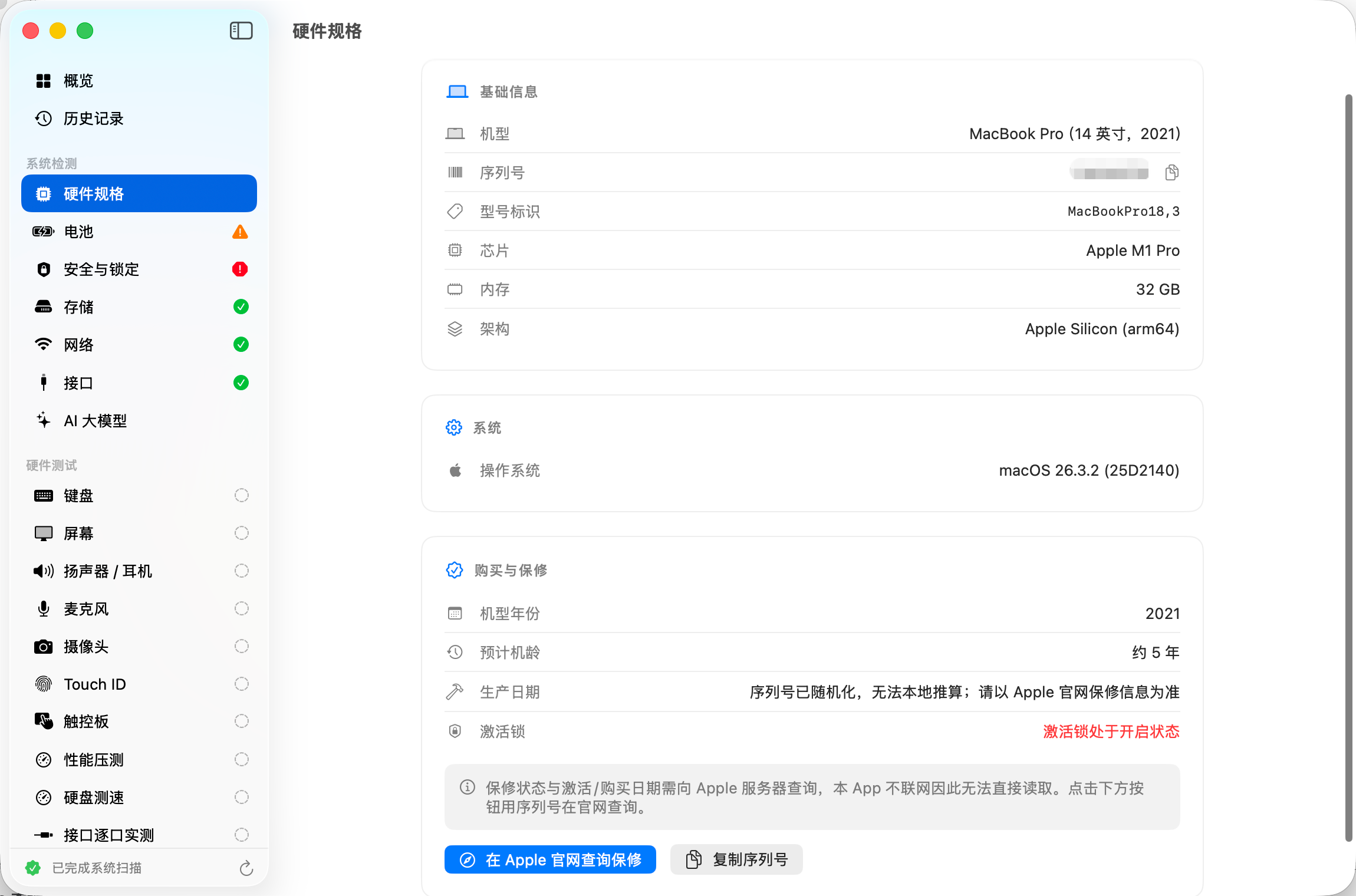
它可以检测哪些内容?
1. 硬件信息检测
购买二手 Mac 最关心的,就是硬件配置是否真实。
MacCheck 可以帮助查看:
- Mac 型号
- CPU 信息
- 内存容量
- 硬盘信息
- 系统版本
- 设备基础信息
避免购买过程中出现配置不一致的问题。
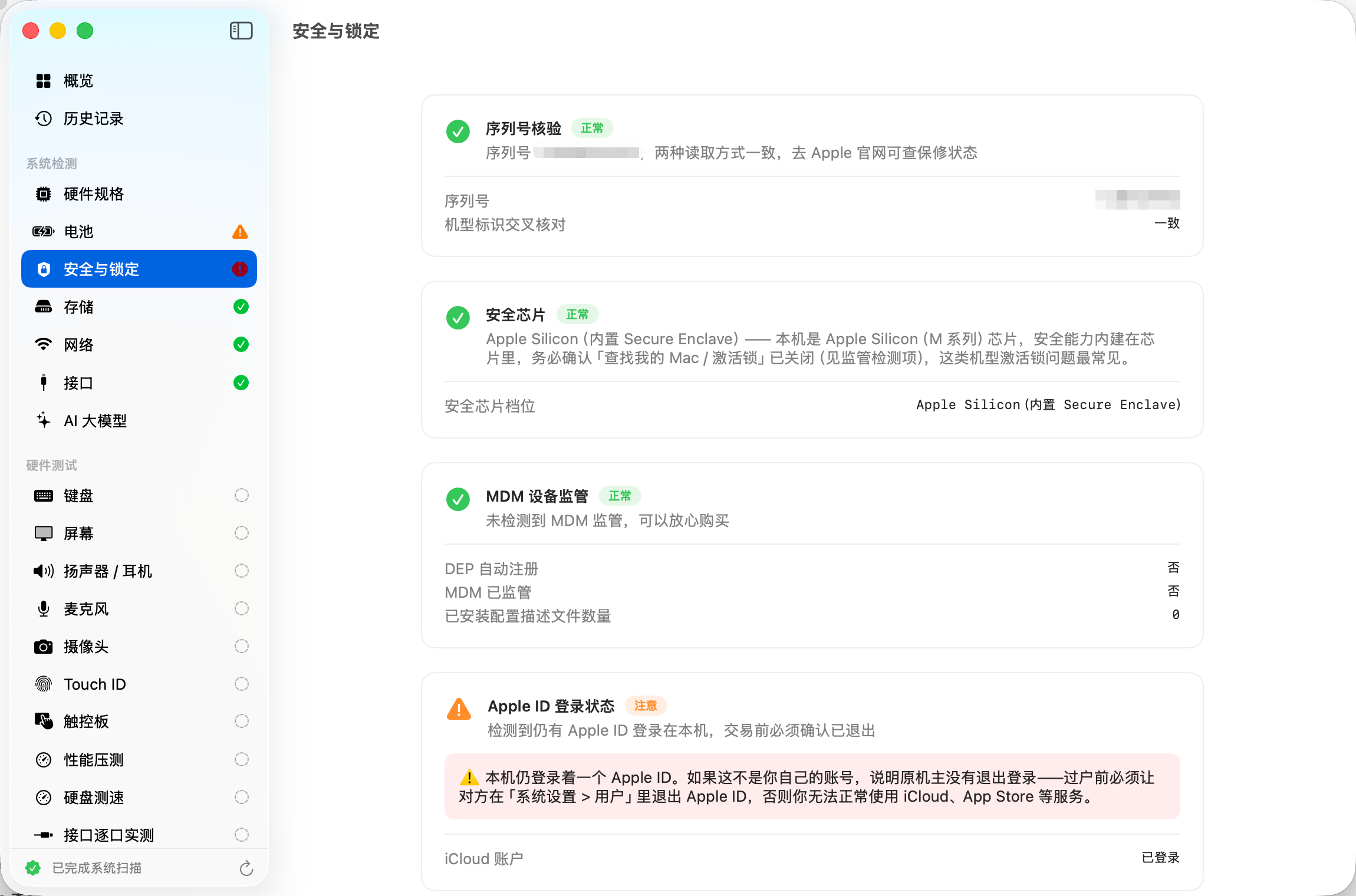
2. 电池状态检测
对于 Mac 用户来说:
电池健康度 = 设备价值的重要指标。
尤其是二手 Mac:
同样型号,不同电池状态,价格可能相差很多。
通过检测:
- 电池循环次数
- 当前容量
- 健康状态
可以更准确判断设备真实情况。
3. 系统环境检查
除了硬件,系统环境同样重要。
工具可以帮助了解:
- macOS 版本
- 系统配置
- 设备运行状态
方便快速判断机器是否正常。
谁适合使用?
这个工具不仅适合普通买家。
👨💻 个人用户
准备购买:
- 二手 MacBook
- 二手 iMac
- 二手 Mac mini
交易前先检测一下。
避免花高价买到问题设备。
🏪 二手设备商家
对于电脑回收行业:
每天需要检测大量设备。
自动化检测工具可以:
- 提升验机效率
- 减少人工操作
- 标准化检测流程
🧑💻 技术人员
对于运维、IT 支持人员:
快速获取设备信息,也是日常工作中的高频需求。
开源项目最大的魅力
作为一个程序员,我一直觉得:
优秀的开源工具最大的价值,不只是代码本身。
而是:
它把一个原本需要专业经验的问题,变成普通用户也能完成的事情。
MacCheck 就是这样的项目。
它没有复杂的操作流程,也不需要专业维修知识。
打开工具,让数据说话。
如何使用?
项目已经开源,可以直接访问 GitHub 获取源码和使用说明。
基本流程:
# 克隆项目

git clone https://github.com/andyhuo520/MacCheck.git

# 根据项目文档运行
具体安装方式可以参考项目 README。
写在最后
现在越来越多人选择购买二手电子设备。
但是:
便宜不代表划算。
真正聪明的购买方式,是用工具验证设备价值。
一个优秀的检测工具,可以帮你避免踩坑。
MacCheck 这种小而实用的开源项目,非常适合收藏。
下次购买二手 Mac 前,不妨先让它帮你检查一下。
毕竟:
买设备可以省钱,但不要省掉检测这一步。😎